
Valorant-gidsenPrestaties

Valorant micro stutters en FPS-drops oplossen
Kort antwoord
Begin met de goedkope controles: voldoe aan de systeemvereisten, gebruik een energiebeheerschema met hoge prestaties, stel een FPS-limiet in onder je gemiddelde en verlaag de grafische opties. Update daarna je grafische drivers en Windows, probeer een clean boot en voer SFC en DISM uit. Blijft het probleem, stuur dan je logs naar Riot Player Support.
Micro stutters zijn korte haperingen die vanzelf overgaan. Lage FPS is een framerate die laag blijft, en een spel dat vastloopt en niet herstelt is een derde probleem. Riot Support heeft voor elk een apart artikel. Deze pagina volgt Riot's stappen voor stutters en FPS-drops in de volgorde die Riot geeft.
Belangrijkste feiten
- Energiebeheer
- Hoge prestaties (Best Performance op een laptop)
- FPS-limiet
- ESC, VIDEO, LIMIT FPS ALWAYS, onder je gemiddelde FPS
- Graphics
- Begin met elke optie op de laagste waarde
- Drivers
- Zoek je videokaart op met dxdiag en update daarna
- Laatste stappen
- Clean boot, daarna SFC en DISM
- Nog steeds vast
- Ticket naar Riot Player Support met logs
Deze gids is gebaseerd op Riot Games Support: Micro-Freezing or Stuttering in VALORANT, Troubleshooting Game Crashes in VALORANT en How to Resolve AMD Machine Performance Issues. Riot kan zijn stappen wijzigen, dus controleer de artikelen als een stap niet meer overeenkomt met je scherm.
Welk probleem heb je?
| Wat je ziet | Waar je moet kijken |
|---|---|
| Korte haperingen of pauzes die vanzelf overgaan | Micro-freezing of stuttering: de stappen in deze gids |
| Een framerate die laag blijft | Riot's aparte artikel over lage FPS |
| Het spel reageert niet meer en herstelt niet | Riot's artikel Game Freezing or Unresponsive |
Riot's stappen, op volgorde
Controleer de systeemvereisten
Zorg dat je pc voldoet aan de minimumvereisten voor Valorant.
Stel de energiemodus in
Schakel op een laptop tijdelijk over naar Best Performance en test opnieuw.
Start de Riot Client als beheerder
Windows-rechten kunnen de Riot Client, het spel en Vanguard storen. Start de client als beheerder en start het spel opnieuw.
Update je grafische drivers
Riot zegt dat driverupdates crashes, vastlopers en beeldproblemen kunnen oplossen.
Update Windows
Installeer alle beschikbare updates en herstart als erom gevraagd wordt. Riot merkt op dat updates DirectX-gerelateerde fixes bevatten.
Voer een clean boot uit
Hiermee sluit je achtergrondprogramma's die concurreren met het spel.
Herstel systeembestanden
Voer SFC en DISM uit om ontbrekende of beschadigde bestanden en schijffouten te vinden en te herstellen.
Instellingen die de belasting verlagen
Riot's artikel over crashes noemt instellingen die voorkomen dat je pc te hard werkt. Elke instelling is een gratis wijziging die je in een paar minuten kunt testen.
- FPS-limiet: druk op ESC, open VIDEO en gebruik LIMIT FPS ALWAYS. Riot zegt een waarde te proberen die lager is dan de gemiddelde FPS die je tijdens het spelen haalt.
- Energiebeheer: kies in het Configuratiescherm onder Hardware en geluid, Energiebeheer, de optie Hoge prestaties.
- Hitte: als je pc oververhit raakt, zet hem op een koelere plek, houd de uitlaat van de ventilator vrij, verwijder stof met perslucht en neem pauzes tussen games.
- Grafische drivers: druk op de Windows-toets en R, typ dxdiag en bekijk het tabblad Beeldscherm om je videokaart te zien, en update daarna via AMD, NVIDIA of Intel. Als NVIDIA Control Panel of AMD-profielen het spel storen, zet dan de standaardinstellingen terug.
| Instelling | Laagste waarde |
|---|---|
| Multithreaded Rendering, Vignette, VSync, Anti Aliasing, Improve Quality, Bloom, Distortion, First Person Shadows | Uit |
| Material, Texture, Detail en UI Quality | Low |
| Anisotropic Filtering | 1x |
Riot geeft dit als uitgangspunt, niet als definitieve instelling. Je kunt de opties daarna weer hoger zetten.
AMD-systemen met ASUS AI Suite 3
Riot heeft nog één oplossing voor AMD-computers, en die werkt alleen als je ASUS AI Suite 3 hebt geïnstalleerd en HPET standaard aan staat. De stappen zijn:
Open de opdrachtprompt als beheerder
Zoek op cmd in de taakbalk, klik met rechts op Opdrachtprompt en kies Als administrator uitvoeren.
Voer de opdracht uit
Typ bcdedit.exe /set useplatformclock false en druk op Enter. De melding The operation completed successfully bevestigt dat het gelukt is.
Herstart de pc
Verbetert de prestatie niet, verwijder dan AI Suite 3 en installeer het opnieuw, lees ASUS's handleiding voor probleemoplossing of dien een supportticket in.
Als Valorant soepel draait
N1Boost heeft Valorant-diensten voor rank en om het spel te leren. Lees op elke pagina wat erin zit en wat het kost voordat je betaalt.
Veelgestelde vragen
Wat is het verschil tussen micro stutter en lage FPS?
Riot ziet micro-freezing als korte haperingen die vanzelf overgaan en lage FPS als een framerate die laag blijft. Elk heeft een eigen artikel.
Welke FPS-limiet moet ik instellen?
Riot zegt een waarde te proberen die lager is dan de gemiddelde FPS die je tijdens het spelen haalt. Stel hem in onder ESC, VIDEO, LIMIT FPS ALWAYS.
Moet ik elke grafische optie op de laagste stand zetten?
Riot raadt dit aan als uitgangspunt om te testen. Je kunt de opties daarna weer hoger zetten.
Hoe weet ik welke videokaart ik heb?
Druk op de Windows-toets en R, typ dxdiag, druk op Enter en open het tabblad Beeldscherm. Update daarna via de pagina van AMD, NVIDIA of Intel.
Geldt de AMD-oplossing met de opdracht voor mij?
Volgens Riot alleen als je ASUS AI Suite 3 hebt geïnstalleerd en HPET standaard aan staat. Zo niet, sla hem dan over.
Wat stuur ik naar Riot als niets werkt?
Dien een ticket in bij Player Support en voeg je logs toe. Riot's artikel verwijst naar zijn handleiding voor de Riot Repair Tool om ze te verzamelen.
Bronnen
De feiten op deze pagina komen van de eigen pagina's van Riot Games hieronder, gecontroleerd op 23 november 2026. Riot Games kan de game met elke patch aanpassen.
- Riot Games Support: Micro-Freezing or Stuttering in VALORANT
- Riot Games Support: Troubleshooting Game Crashes in VALORANT
- Riot Games Support: How to Resolve AMD Machine Performance Issues
Valorant en de namen erin zijn van Riot Games. N1Boost is niet verbonden aan Riot Games en wordt niet door Riot Games gesteund.
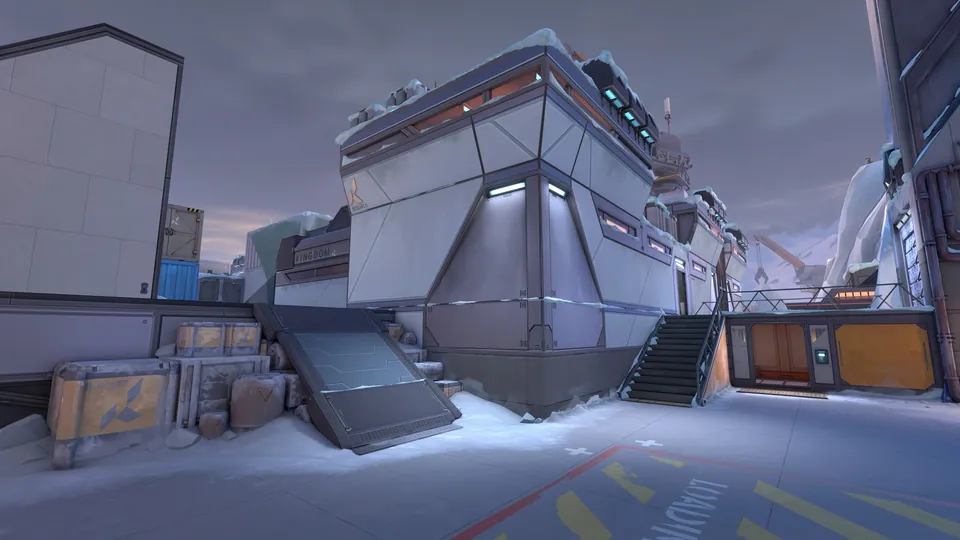
De afbeelding op deze pagina is officiële Valorant-artwork die Riot Games in zijn officiële gamemedia publiceert. Het is © Riot Games en toont het spel, volgens het fancontentbeleid van Riot Games. Er is geen tekst of logo toegevoegd. N1Boost is niet verbonden aan Riot Games en wordt niet door Riot Games goedgekeurd.