
Guías de ValorantRendimiento

Arregla los micro stutters y las caídas de FPS en Valorant
Respuesta rápida
Empieza por las comprobaciones sencillas: cumple los requisitos del sistema, usa un plan de energía de alto rendimiento, fija un límite de FPS por debajo de tu media y baja los ajustes gráficos. Después actualiza los drivers gráficos y Windows, prueba un clean boot y ejecuta SFC y DISM. Si el problema sigue, envía tus logs a Riot Player Support.
Los micro stutters son tirones breves que se corrigen solos. Los FPS bajos son una tasa de fotogramas que se mantiene baja, y un juego que se congela y no se recupera es un tercer problema. Riot Support tiene un artículo distinto para cada uno. Esta página sigue los pasos de Riot para stutters y caídas de FPS en el orden en que los da.
Datos clave
- Plan de energía
- High performance (Best Performance en un portátil)
- Límite de FPS
- ESC, VIDEO, LIMIT FPS ALWAYS, por debajo de tus FPS medios
- Gráficos
- Empieza con todas las opciones en su valor más bajo
- Drivers
- Identifica tu tarjeta con dxdiag y luego actualiza
- Últimos pasos
- Clean boot y luego SFC y DISM
- Si sigue igual
- Ticket a Riot Player Support con logs
Esta guía se basa en Riot Games Support: Micro-Freezing or Stuttering in VALORANT, Troubleshooting Game Crashes in VALORANT y How to Resolve AMD Machine Performance Issues. Riot puede cambiar sus pasos, así que consulta sus artículos si algún paso ya no coincide con tu pantalla.
¿Qué problema tienes?
| Lo que ves | Dónde mirar |
|---|---|
| Tirones o pausas breves que se corrigen solos | Micro-freezing o stuttering: los pasos de esta guía |
| Una tasa de fotogramas que se mantiene baja | El artículo separado de Riot sobre Low FPS |
| El juego deja de responder y no se recupera | El artículo de Riot Game Freezing or Unresponsive |
Los pasos de Riot, en orden
Comprueba los requisitos del sistema
Asegúrate de que tu PC cumple los requisitos mínimos de Valorant.
Configura el modo de energía
En un portátil, cambia temporalmente a Best Performance y vuelve a probar.
Ejecuta el Riot Client como administrador
Los permisos de Windows pueden interferir con el Riot Client, el juego y Vanguard. Inicia el cliente como administrador y vuelve a abrir el juego.
Actualiza tus drivers gráficos
Riot dice que las actualizaciones de drivers pueden resolver cierres, congelaciones y problemas visuales.
Actualiza Windows
Instala todas las actualizaciones disponibles y reinicia si te lo piden. Riot señala que las actualizaciones incluyen correcciones relacionadas con DirectX.
Haz un clean boot
Esto cierra los programas en segundo plano que compiten con el juego.
Repara los archivos del sistema
Ejecuta SFC y DISM para encontrar y corregir archivos que faltan o están dañados y errores de disco.
Ajustes que reducen la carga
El artículo de Riot sobre cierres inesperados lista ajustes que evitan que tu PC trabaje de más. Cada uno es un cambio gratuito que puedes probar en pocos minutos.
- Límite de FPS: pulsa ESC, abre VIDEO y usa LIMIT FPS ALWAYS. Riot dice que pruebes un valor inferior a los FPS medios que obtienes al jugar.
- Plan de energía: en el Panel de control, Hardware y sonido, Opciones de energía, elige High performance.
- Calor: si tu PC se sobrecalienta, ponlo en un lugar más fresco, mantén despejada la salida del ventilador, limpia el polvo con aire comprimido y haz pausas entre partidas.
- Drivers gráficos: pulsa la tecla Windows y R, escribe dxdiag y mira la pestaña Display para ver tu tarjeta; luego actualiza desde AMD, NVIDIA o Intel. Si el Panel de control de NVIDIA o los perfiles de AMD interfieren con el juego, restaura sus valores predeterminados.
| Ajuste | Valor más bajo |
|---|---|
| Multithreaded Rendering, Vignette, VSync, Anti Aliasing, Improve Quality, Bloom, Distortion, First Person Shadows | Off |
| Material, Texture, Detail y UI Quality | Low |
| Anisotropic Filtering | 1x |
Riot lo da como punto de partida, no como configuración final. Después puedes subir los ajustes.
Sistemas AMD con ASUS AI Suite 3
Riot tiene una solución más para equipos AMD, y solo funciona si tienes instalado ASUS AI Suite 3 y HPET activado por defecto. Los pasos son:
Abre el Símbolo del sistema como administrador
Busca cmd en la barra de tareas, haz clic derecho en Símbolo del sistema y elige Ejecutar como administrador.
Ejecuta el comando
Escribe bcdedit.exe /set useplatformclock false y pulsa Enter. El mensaje The operation completed successfully lo confirma.
Reinicia el PC
Si el rendimiento no mejora, desinstala y reinstala AI Suite 3, lee la guía de solución de problemas de ASUS o envía un ticket de soporte.
Cuando Valorant ya va fluido
N1Boost tiene servicios de Valorant para rango y para aprender el juego. Lee cada página para ver qué incluye y el precio antes de pagar.
Preguntas frecuentes
¿Cuál es la diferencia entre micro stutter y FPS bajos?
Riot trata el micro-freezing como tirones breves que se corrigen solos, y los FPS bajos como una tasa de fotogramas que se mantiene baja. Cada uno tiene su propio artículo.
¿Qué límite de FPS debo fijar?
Riot dice que pruebes un valor inferior a los FPS medios que obtienes al jugar. Fíjalo en ESC, VIDEO, LIMIT FPS ALWAYS.
¿Debo poner todas las opciones gráficas en el valor más bajo?
Riot lo recomienda como punto de partida para probar. Después puedes subir las opciones.
¿Cómo averiguo qué tarjeta gráfica tengo?
Pulsa la tecla Windows y R, escribe dxdiag, pulsa Enter y abre la pestaña Display. Luego actualiza desde la página de AMD, NVIDIA o Intel.
¿Me sirve la solución con el comando para AMD?
Según Riot, solo si tienes instalado ASUS AI Suite 3 y HPET activado por defecto. Si no, sáltatela.
¿Qué envío a Riot si nada funciona?
Envía un ticket a Player Support y adjunta tus logs. El artículo de Riot enlaza su guía de la Riot Repair Tool para recopilarlos.
Fuentes
Los datos de esta página vienen de las páginas propias de Riot Games que aparecen abajo, revisadas el 23 de noviembre de 2026. Riot Games puede cambiar el juego con cualquier parche.
- Riot Games Support: Micro-Freezing or Stuttering in VALORANT
- Riot Games Support: Troubleshooting Game Crashes in VALORANT
- Riot Games Support: How to Resolve AMD Machine Performance Issues
Valorant y sus nombres pertenecen a Riot Games. N1Boost no está afiliado a Riot Games ni cuenta con su respaldo.
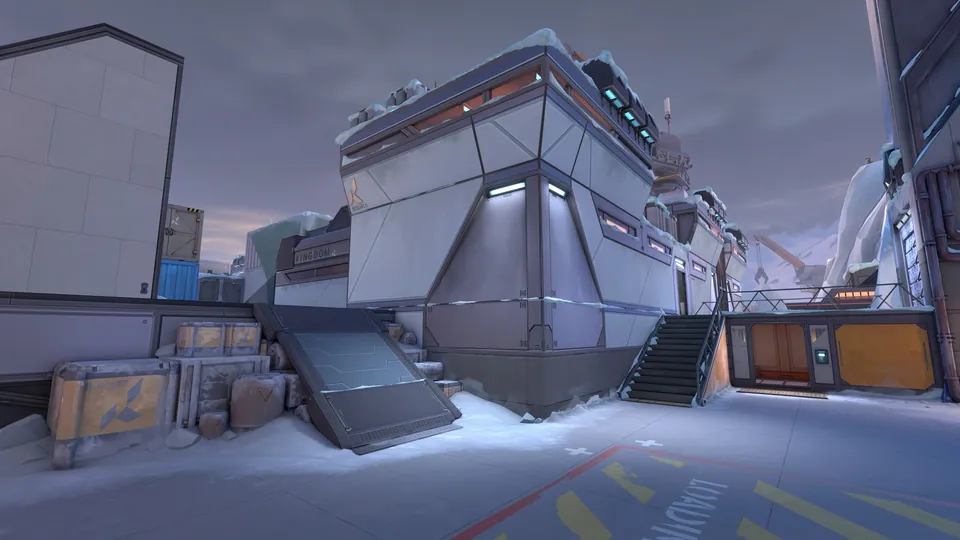
La imagen de esta página es arte oficial de Valorant publicado por Riot Games en sus medios oficiales del juego. Es © Riot Games y se usa para mostrar el juego, según la política de contenido de fans de Riot Games. No se añadió texto ni logotipo. N1Boost no está afiliado ni respaldado por Riot Games.