
Valorant-GuidesLeistung

Valorant-Ruckler und FPS-Einbrüche beheben
Kurze Antwort
Beginne mit den einfachen Prüfungen: Systemanforderungen erfüllen, einen Hochleistungs-Energieplan nutzen, ein FPS-Limit unter deinem Durchschnitt setzen und die Grafikeinstellungen senken. Aktualisiere dann Grafiktreiber und Windows, versuche einen Clean Boot und führe SFC und DISM aus. Bleibt das Problem bestehen, schicke dem Riot Player Support deine Logs.
Mikroruckler sind kurze Hänger, die von selbst verschwinden. Niedrige FPS sind eine Bildrate, die dauerhaft niedrig bleibt, und ein Spiel, das einfriert und sich nicht erholt, ist ein drittes Problem. Riot Support hat für jedes einen eigenen Artikel. Diese Seite folgt Riots Schritten gegen Ruckler und FPS-Einbrüche in der von Riot vorgegebenen Reihenfolge.
Das Wichtigste
- Energieplan
- Höchstleistung (Beste Leistung beim Laptop)
- FPS-Limit
- ESC, VIDEO, LIMIT FPS ALWAYS, unter deinen durchschnittlichen FPS
- Grafik
- Beginne mit jeder Option auf dem niedrigsten Wert
- Treiber
- Grafikkarte mit dxdiag finden, dann aktualisieren
- Letzte Schritte
- Clean Boot, dann SFC und DISM
- Weiterhin Probleme
- Ticket an den Riot Player Support mit Logs
Dieser Guide basiert auf Riot Games Support: Micro-Freezing or Stuttering in VALORANT, Troubleshooting Game Crashes in VALORANT und How to Resolve AMD Machine Performance Issues. Riot kann seine Schritte ändern, prüfe also die Artikel, falls ein Schritt nicht mehr zu deinem Bildschirm passt.
Welches Problem hast du?
| Was du siehst | Wo du nachschaust |
|---|---|
| Kurze Hänger oder Pausen, die von selbst verschwinden | Micro-freezing oder Stuttering: die Schritte in diesem Guide |
| Eine Bildrate, die dauerhaft niedrig bleibt | Riots separater Artikel zu Low FPS |
| Das Spiel reagiert nicht mehr und erholt sich nicht | Riots Artikel Game Freezing or Unresponsive |
Riots Schritte, der Reihe nach
Systemanforderungen prüfen
Stelle sicher, dass dein PC die Mindestanforderungen für Valorant erfüllt.
Energiemodus einstellen
Wechsle auf einem Laptop vorübergehend zu Beste Leistung und teste erneut.
Den Riot Client als Administrator ausführen
Windows-Berechtigungen können den Riot Client, das Spiel und Vanguard stören. Starte den Client als Administrator und starte das Spiel neu.
Grafiktreiber aktualisieren
Riot sagt, Treiber-Updates können Abstürze, Freezes und Darstellungsfehler beheben.
Windows aktualisieren
Installiere alle verfügbaren Updates und starte neu, wenn du dazu aufgefordert wirst. Riot weist darauf hin, dass Updates DirectX-bezogene Korrekturen enthalten.
Einen Clean Boot durchführen
Dadurch werden Hintergrundprogramme geschlossen, die mit dem Spiel um Ressourcen konkurrieren.
Systemdateien reparieren
Führe SFC und DISM aus, um fehlende oder beschädigte Dateien und Festplattenfehler zu finden und zu beheben.
Einstellungen, die die Last senken
Riots Artikel zur Absturzbehebung listet Einstellungen auf, die verhindern, dass dein PC zu stark arbeitet. Jede ist eine kostenlose Änderung, die du in wenigen Minuten testen kannst.
- FPS-Limit: Drücke ESC, öffne VIDEO und nutze LIMIT FPS ALWAYS. Riot sagt, du sollst einen Wert unter den durchschnittlichen FPS ausprobieren, die du beim Spielen erreichst.
- Energieplan: Wähle in der Systemsteuerung unter Hardware und Sound, Energieoptionen, Höchstleistung.
- Hitze: Wenn dein PC überhitzt, stelle ihn an einen kühleren Ort, halte den Lüfterauslass frei, entferne Staub mit Druckluft und mache Pausen zwischen den Spielen.
- Grafiktreiber: Drücke die Windows-Taste und R, gib dxdiag ein und prüfe den Reiter Anzeige, um deine Karte zu sehen, und aktualisiere dann bei AMD, NVIDIA oder Intel. Wenn die NVIDIA-Systemsteuerung oder AMD-Profile das Spiel stören, stelle deren Standardwerte wieder her.
| Einstellung | Niedrigster Wert |
|---|---|
| Multithreaded Rendering, Vignette, VSync, Anti Aliasing, Improve Quality, Bloom, Distortion, First Person Shadows | Off |
| Material, Texture, Detail und UI Quality | Low |
| Anisotropic Filtering | 1x |
Riot nennt dies als Ausgangspunkt, nicht als endgültige Konfiguration. Du kannst die Einstellungen danach wieder erhöhen.
AMD-Systeme mit ASUS AI Suite 3
Riot hat eine weitere Lösung für AMD-Rechner, die nur funktioniert, wenn ASUS AI Suite 3 installiert und HPET standardmäßig aktiviert ist. Die Schritte sind:
Die Eingabeaufforderung als Administrator öffnen
Suche in der Taskleiste nach cmd, klicke mit der rechten Maustaste auf Eingabeaufforderung und wähle Als Administrator ausführen.
Den Befehl ausführen
Gib bcdedit.exe /set useplatformclock false ein und drücke die Eingabetaste. Die Meldung The operation completed successfully bestätigt es.
Den PC neu starten
Wenn sich die Leistung nicht verbessert, entferne AI Suite 3 und installiere es neu, lies ASUS' Troubleshooting-Guide oder reiche ein Support-Ticket ein.
Wenn Valorant flüssig läuft
N1Boost bietet Valorant-Services für Rang und zum Erlernen des Spiels an. Lies auf jeder Seite, was enthalten ist und was es kostet, bevor du bezahlst.
FAQ
Was ist der Unterschied zwischen Mikroruckeln und niedrigen FPS?
Riot behandelt Micro-Freezing als kurze Hänger, die von selbst verschwinden, und niedrige FPS als eine Bildrate, die dauerhaft niedrig bleibt. Jedes hat einen eigenen Artikel.
Welches FPS-Limit sollte ich setzen?
Riot sagt, du sollst einen Wert unter den durchschnittlichen FPS ausprobieren, die du beim Spielen erreichst. Setze ihn unter ESC, VIDEO, LIMIT FPS ALWAYS.
Soll ich jede Grafikoption auf den niedrigsten Wert stellen?
Riot empfiehlt das als Ausgangspunkt zum Testen. Du kannst die Optionen danach wieder erhöhen.
Wie finde ich heraus, welche Grafikkarte ich habe?
Drücke die Windows-Taste und R, gib dxdiag ein, drücke die Eingabetaste und öffne den Reiter Anzeige. Aktualisiere dann über die Seite von AMD, NVIDIA oder Intel.
Gilt die AMD-Befehlslösung für mich?
Laut Riot nur, wenn ASUS AI Suite 3 installiert und HPET standardmäßig aktiviert ist. Falls nicht, überspringe sie.
Was schicke ich an Riot, wenn nichts hilft?
Reiche ein Ticket beim Player Support ein und hänge deine Logs an. Riots Artikel verlinkt seinen Guide zum Riot Repair Tool, um sie zu sammeln.
Quellen
Die Fakten auf dieser Seite stammen von den unten genannten Seiten von Riot Games, geprüft am 23. November 2026. Riot Games kann das Spiel mit jedem Patch ändern.
- Riot Games Support: Micro-Freezing or Stuttering in VALORANT
- Riot Games Support: Troubleshooting Game Crashes in VALORANT
- Riot Games Support: How to Resolve AMD Machine Performance Issues
Valorant und seine Namen gehören Riot Games. N1Boost ist nicht mit Riot Games verbunden und wird nicht von Riot Games unterstützt.
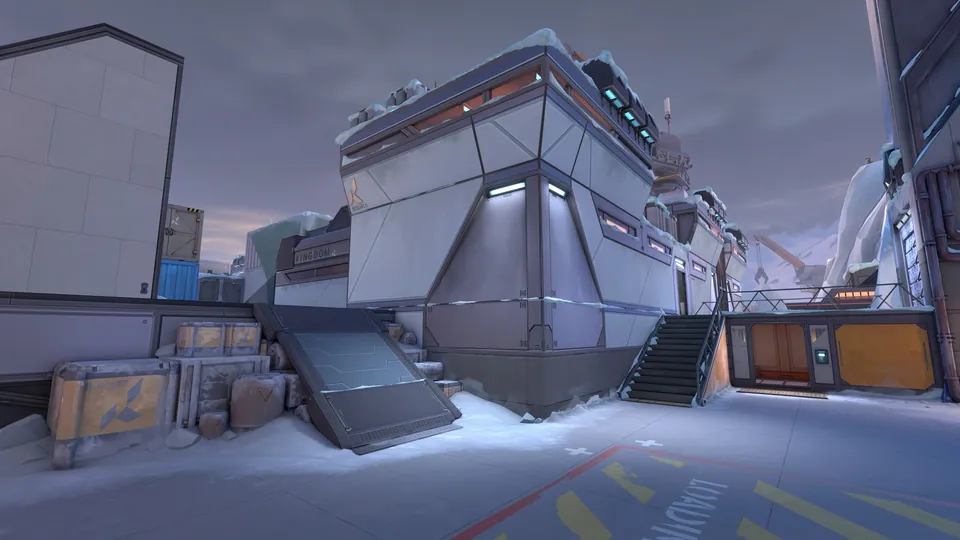
Das Bild auf dieser Seite ist offizielles Valorant-Artwork, das Riot Games in seinen offiziellen Spielmedien veröffentlicht hat. Es ist © Riot Games und zeigt das Spiel im Rahmen der Fan-Content-Richtlinie von Riot Games. Es wurden weder Text noch Logo hinzugefügt. N1Boost ist nicht mit Riot Games verbunden und wird nicht von Riot Games unterstützt.