Valorant rehberleriPerformans

Valorant Mikro Takılma ve FPS Düşüşü Nasıl Çözülür
Kısa cevap
Ucuz kontrollerle başlayın: sistem gereksinimlerini karşılayın, yüksek performanslı güç planı kullanın, ortalamanızın altında bir FPS sınırı koyun ve grafik ayarlarını düşürün. Sonra ekran kartı sürücülerini ve Windows'u güncelleyin, temiz önyükleme deneyin, SFC ve DISM çalıştırın. Sorun sürerse Riot Player Support'a günlüklerinizi gönderin.
Mikro takılmalar kendiliğinden geçen kısa duraksamalardır. Düşük FPS düşük kalan kare hızıdır; donup bir daha toparlamayan oyun ise üçüncü bir sorundur. Riot Support her biri için ayrı bir makale yayımlar. Bu sayfa, takılma ve FPS düşüşü için Riot'un adımlarını verdiği sırayla izler.
Önemli bilgiler
- Güç planı
- Yüksek performans (dizüstünde En İyi Performans)
- FPS sınırı
- ESC, VIDEO, LIMIT FPS ALWAYS, ortalama FPS'inizin altında
- Grafik
- Her seçeneği en düşük değerle başlatın
- Sürücüler
- Kartınızı dxdiag ile bulun, sonra güncelleyin
- Son adımlar
- Temiz önyükleme, sonra SFC ve DISM
- Hâlâ çözülmediyse
- Günlüklerle Riot Player Support'a bilet
Bu rehber Riot Games Support makalelerine dayanır: Micro-Freezing or Stuttering in VALORANT, Troubleshooting Game Crashes in VALORANT ve How to Resolve AMD Machine Performance Issues. Riot adımlarını değiştirebilir; bir adım ekranınızla uyuşmuyorsa Riot'un makalelerine bakın.
Hangi sorunu yaşıyorsunuz?
| Ne görüyorsunuz | Nereye bakmalı |
|---|---|
| Kendiliğinden geçen kısa takılmalar veya duraksamalar | Mikro takılma: bu rehberdeki adımlar |
| Düşük kalan bir kare hızı | Riot'un ayrı Low FPS makalesi |
| Oyun yanıt vermiyor ve toparlanmıyor | Riot'un Game Freezing or Unresponsive makalesi |
Riot'un adımları, sırasıyla
Sistem gereksinimlerini kontrol edin
Bilgisayarınızın Valorant'ın asgari gereksinimlerini karşıladığından emin olun.
Güç modunu ayarlayın
Dizüstünde geçici olarak En İyi Performans'a geçin ve yeniden deneyin.
Riot Client'ı yönetici olarak çalıştırın
Windows izinleri Riot Client'a, oyuna ve Vanguard'a karışabilir. İstemciyi yönetici olarak açıp oyunu yeniden başlatın.
Ekran kartı sürücülerini güncelleyin
Riot, sürücü güncellemelerinin çökme, donma ve görüntü sorunlarını çözebildiğini söyler.
Windows'u güncelleyin
Tüm güncellemeleri kurun ve istenirse yeniden başlatın. Riot, güncellemelerin DirectX ile ilgili düzeltmeler içerdiğini belirtir.
Temiz önyükleme yapın
Bu, oyunla yarışan arka plan programlarını kapatır.
Sistem dosyalarını onarın
Eksik veya bozuk dosyaları ve disk hatalarını bulup düzeltmek için SFC ve DISM çalıştırın.
Yükü azaltan ayarlar
Riot'un çökme sorun giderme makalesi, bilgisayarınızın gereğinden fazla çalışmasını önleyen ayarları listeler. Her biri birkaç dakikada deneyebileceğiniz ücretsiz bir değişikliktir.
- FPS sınırı: ESC'ye basın, VIDEO'yu açın ve LIMIT FPS ALWAYS'i kullanın. Riot, oynarken elde ettiğiniz ortalama FPS'ten düşük bir değer denemenizi söyler.
- Güç planı: Denetim Masası, Donanım ve Ses, Güç Seçenekleri'nde Yüksek performans'ı seçin.
- Isı: Bilgisayarınız aşırı ısınıyorsa daha serin bir yere taşıyın, fan çıkışını açık tutun, tozu basınçlı havayla temizleyin ve maçlar arasında ara verin.
- Ekran kartı sürücüleri: Windows tuşu ve R'ye basın, dxdiag yazın ve Ekran sekmesinden kartınıza bakın; sonra AMD, NVIDIA veya Intel'den güncelleyin. NVIDIA Denetim Masası veya AMD profilleri oyuna karışıyorsa varsayılanlarını geri yükleyin.
| Ayar | En düşük değer |
|---|---|
| Multithreaded Rendering, Vignette, VSync, Anti Aliasing, Improve Quality, Bloom, Distortion, First Person Shadows | Kapalı |
| Material, Texture, Detail ve UI Quality | Düşük |
| Anisotropic Filtering | 1x |
Riot bunu nihai bir düzen olarak değil, başlangıç noktası olarak verir. Sonradan ayarları yükseltebilirsiniz.
ASUS AI Suite 3 olan AMD sistemleri
Riot'un AMD makineleri için bir düzeltmesi daha var ve yalnızca ASUS AI Suite 3 kuruluysa ve HPET varsayılan olarak açıksa işe yarar. Adımlar:
Komut İstemi'ni yönetici olarak açın
Görev çubuğunda cmd arayın, Komut İstemi'ne sağ tıklayın ve Yönetici olarak çalıştır'ı seçin.
Komutu çalıştırın
bcdedit.exe /set useplatformclock false yazıp Enter'a basın. İşlem başarıyla tamamlandı iletisi onaylar.
Bilgisayarı yeniden başlatın
Performans düzelmezse AI Suite 3'ü kaldırıp yeniden kurun, ASUS'un sorun giderme rehberini okuyun veya destek bileti açın.
Valorant akıcı çalışınca
N1Boost'ta lig ve oyunu öğrenmek için Valorant hizmetleri var. Ödemeden önce her sayfada neleri kapsadığını ve fiyatı okuyun.
SSS
Mikro takılma ile düşük FPS arasındaki fark nedir?
Riot, mikro donmayı kendiliğinden geçen kısa takılmalar, düşük FPS'i ise düşük kalan kare hızı olarak ele alır. Her birinin kendi makalesi var.
Hangi FPS sınırını koymalıyım?
Riot, oynarken elde ettiğiniz ortalama FPS'ten düşük bir değer denemenizi söyler. ESC, VIDEO, LIMIT FPS ALWAYS bölümünden ayarlayın.
Tüm grafik seçeneklerini en düşüğe almalı mıyım?
Riot bunu test için başlangıç noktası olarak önerir. Sonradan seçenekleri yükseltebilirsiniz.
Hangi ekran kartına sahip olduğumu nasıl bulurum?
Windows tuşu ve R'ye basın, dxdiag yazıp Enter'a basın ve Ekran sekmesini açın. Sonra AMD, NVIDIA veya Intel sayfasından güncelleyin.
AMD komut düzeltmesi benim için geçerli mi?
Riot'a göre yalnızca ASUS AI Suite 3 kuruluysa ve HPET varsayılan olarak açıksa. Değilse atlayın.
Hiçbir şey işe yaramazsa Riot'a ne göndermeliyim?
Player Support'a bilet açın ve günlüklerinizi ekleyin. Riot'un makalesi, günlükleri toplamak için Riot Repair Tool rehberine bağlantı verir.
Kaynaklar
Bu sayfadaki bilgiler Riot Games'in aşağıdaki kendi sayfalarından gelir, 23 Kasım 2026 tarihinde kontrol edildi. Riot Games oyunu her yamada değiştirebilir.
- Riot Games Support: Micro-Freezing or Stuttering in VALORANT
- Riot Games Support: Troubleshooting Game Crashes in VALORANT
- Riot Games Support: How to Resolve AMD Machine Performance Issues
Valorant ve içindeki adlar Riot Games'e aittir. N1Boost'un Riot Games ile bağlantısı yoktur ve Riot Games tarafından onaylanmamıştır.
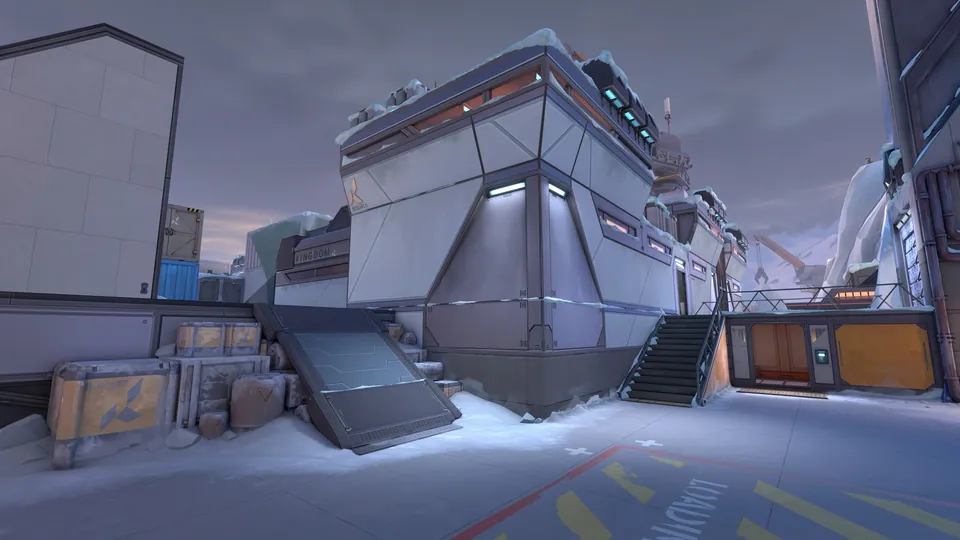
Bu sayfadaki görsel, Riot Games şirketinin resmi oyun medyasında yayımladığı resmi Valorant çalışmasıdır. © Riot Games; oyunu göstermek için Riot Games şirketinin hayran içeriği politikası kapsamında kullanılır. Üzerine yazı veya logo eklenmemiştir. N1Boost'un Riot Games ile bağlantısı yoktur ve Riot Games tarafından onaylanmamıştır.